FastMessage 跨裝置臨時文字傳遞與回覆收集工具
FastMessage 是一個可自行部署的跨裝置文字傳遞工具。你可以將一段文字變成有時限、可撤銷的連結,讓另一部手機或電腦透過瀏覽器接收;也可以開啟回覆功能,請對方在同一頁提交文字。
例如,你在電腦整理了一段 AI 提示詞,想帶到手機繼續使用;或是在手機收到一段文字,需要放到電腦處理。透過 FastMessage,你可以選擇一個短有效期,產生連結或 QR Code,完成傳遞後再撤銷連結。接收方無需安裝專用 App,也無需登入管理介面。
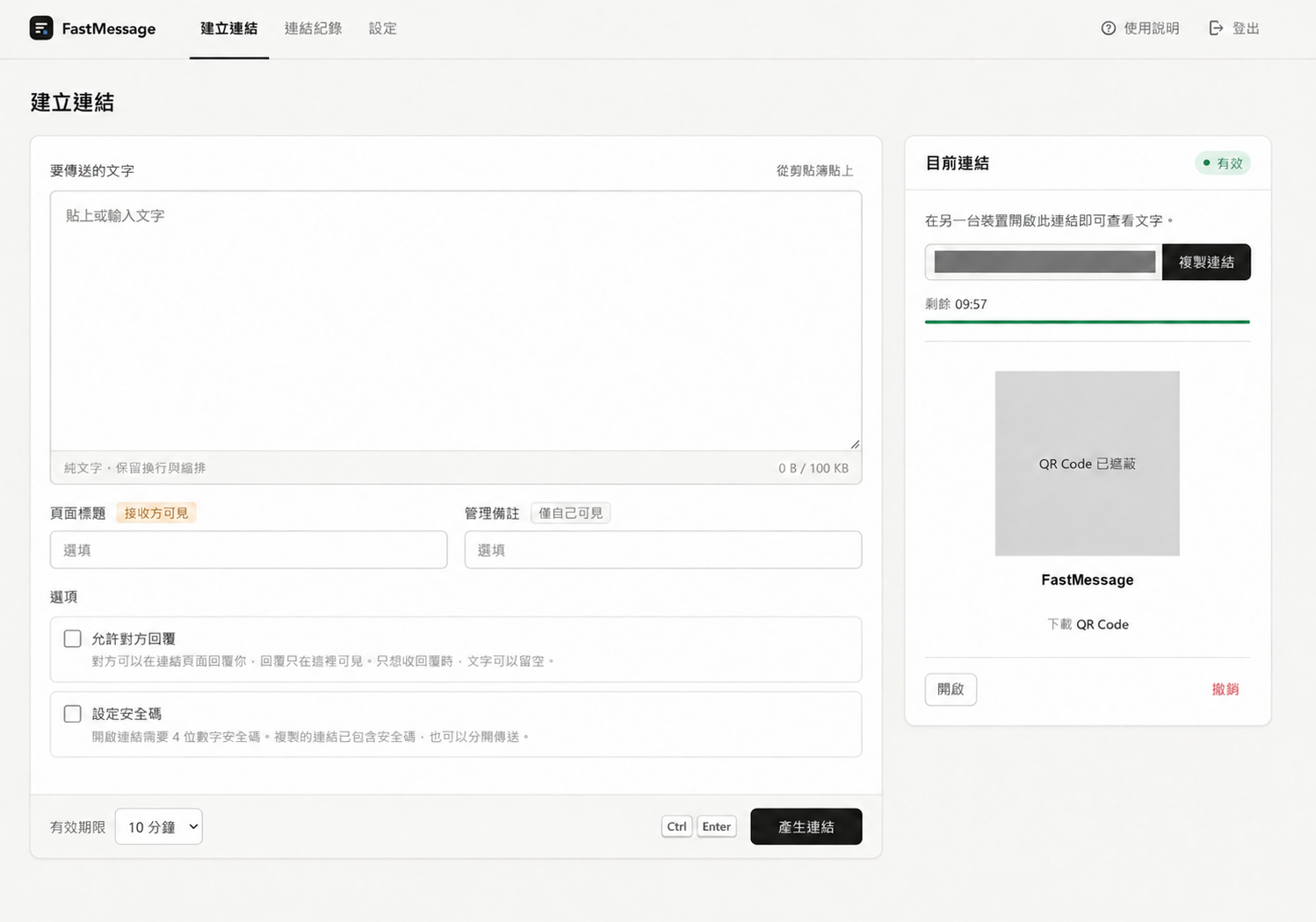
建立連結介面。分享網址與 QR Code 已遮蔽,保留 FastMessage 品牌標識及操作選項。
三種文字傳遞方式
傳送文字到另一部裝置
將文字貼進 FastMessage,設定有效期後產生連結。接收方開啟完整連結,即可閱讀、複製全部文字,或下載成文字檔保存。
這種方式適合傳遞工作筆記、網址清單、程式碼片段或提示詞。接收頁保留原始換行,HTML、腳本與 Markdown 符號都以純文字顯示,方便將原文帶到下一個工作環節。
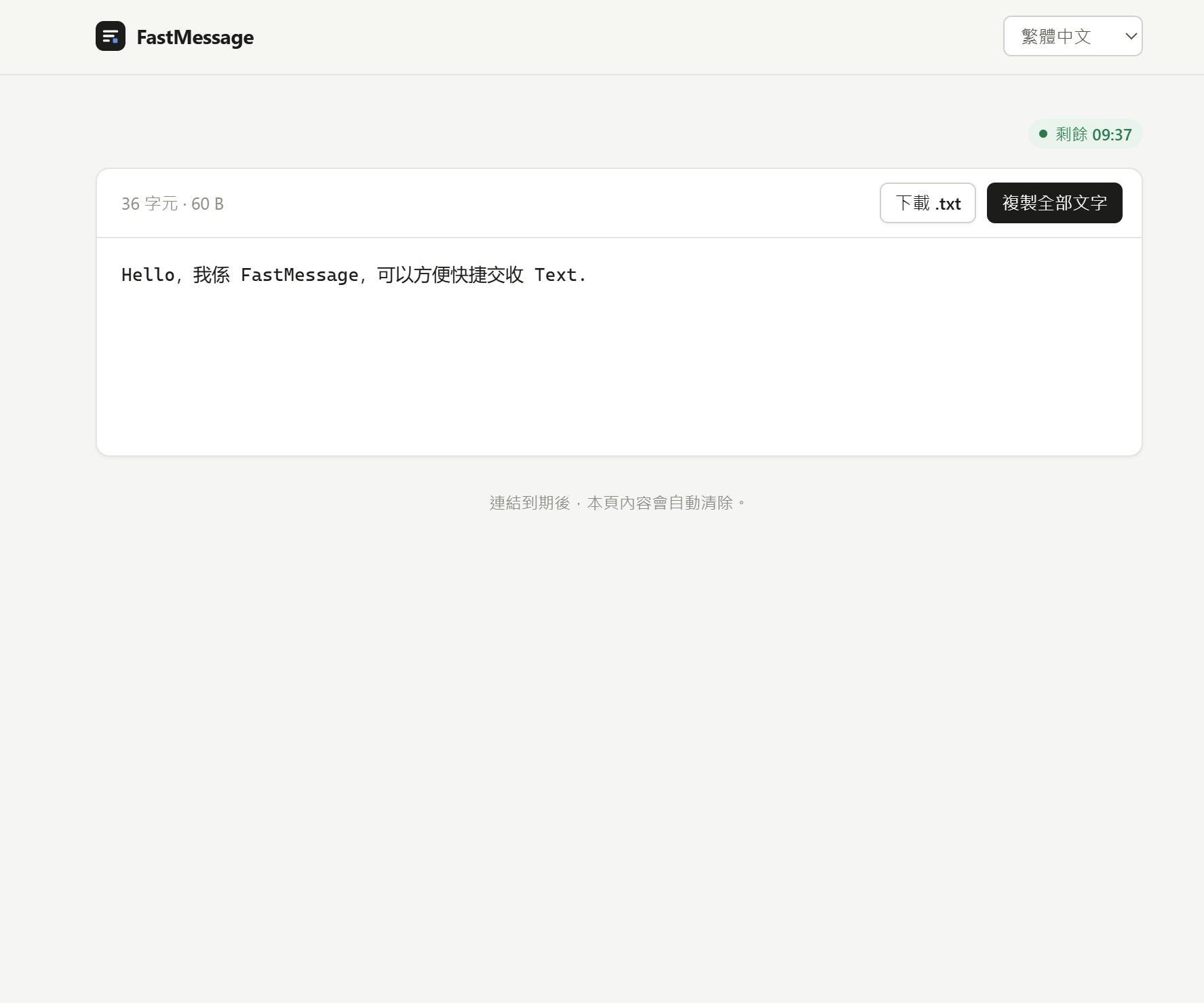
接收頁以文字為主,提供剩餘時間、複製全部文字及下載文字檔功能。圖中使用示例文字。
傳送說明並收集回覆
建立連結時勾選「允許對方回覆」,接收方就能在文字下方的回覆欄提交內容。例如,你可以傳送一段待確認的文案,請對方直接回覆修改意見。
每條回覆都歸屬於原本的連結,只有登入後的管理者可以查看,接收方看不到其他人的回覆。管理者可在連結記錄中查看提交時間、閱讀完整原文及逐條複製;開啟的回覆視窗會定期更新。
建立只收回覆的連結
如果只想請對方傳一段文字給你,可以勾選「允許對方回覆」並將傳送文字留空。接收頁會以回覆欄為主;你也可以加入頁面標題,說明希望收到甚麼內容。
例如,將標題設為「請貼上需要整理的文字」,就能作為一次臨時文字收集入口。回覆與連結共用有效期,需要保留的回覆,應在連結到期或撤銷前複製保存。
如何完成一次傳遞
- 登入管理介面。 使用管理密碼登入後,進入「建立連結」。
- 填寫內容。 貼上要傳送的文字,按需要加入頁面標題及管理備註;若要接收文字,勾選「允許對方回覆」。
- 選擇有效期。 目前提供 1、5、10、30 分鐘,以及 1、6、24 小時,預設為 10 分鐘。也可選擇設定安全碼。
- 傳送連結或展示 QR Code。 對方在瀏覽器開啟後,即可按連結設定查看文字或提交回覆。
- 完成後管理連結。 如已完成傳遞,可提前撤銷;若有回覆需要保存,先複製到自己的筆記或文件。
有效連結會顯示剩餘時間,最後一分鐘會以警示色提醒。建立表單亦支援 Ctrl/⌘ + Enter,方便經常在電腦上操作的用戶。
安全碼與 FastMessage 品牌 QR Code
建立連結時,可選擇由系統產生一組四位數字安全碼。接收方通過安全碼驗證後,才會看到標題、正文及回覆欄。
啟用安全碼後,「複製連結」預設會複製包含安全碼的完整連結,對方開啟即可直接查看。若希望分開交付,可以使用「複製不含安全碼的連結」和「複製安全碼」,再透過不同途徑傳送。連結與安全碼都應只交給預定接收的人。
每個連結累計輸錯安全碼五次後,系統會自動撤銷該連結,並清除正文與回覆。因此,收到安全碼後應先確認內容再輸入。
FastMessage 會為新連結產生附有 FastMessage 品牌標識的 QR Code,並支援下載 PNG 圖片。QR Code 在瀏覽器內產生,無需將分享連結交給第三方 QR Code 服務,適合在電腦顯示後用手機掃描。
QR Code 不包含安全碼。 若連結設有安全碼,掃描後仍須輸入。下載的 QR Code 與原連結共用有效期,儲存圖片不會延長存取時間。
公開標題與私有管理備註
FastMessage 將接收方看到的內容,與管理者用來整理記錄的備註分開處理。
「頁面標題」會顯示在接收頁,適合填寫「待確認文案」或「文字收集」等說明;未填寫時,接收頁不顯示標題。「管理備註」則只在登入後的管理介面顯示,接收頁及公開讀取介面都不會返回這項資料。
例如,你可以將公開標題寫成「本次修改建議」,再於管理備註寫下「待整理至工作筆記」,方便稍後辨認。兩個欄位都可以在建立後編輯。
連結記錄支援按狀態篩選、按標題或管理備註搜尋,以及分頁瀏覽。你也可以查看開啟次數、重新複製有效連結、開啟 QR Code,或多選記錄後批量撤銷、刪除。刪除記錄會一併刪除正文與回覆,操作前會要求確認。
到期與撤銷如何生效
連結到期後,伺服器會拒絕後續讀取與回覆;這項檢查不依賴接收方的裝置時間,也不需要等待定時清理。手動撤銷同樣會停止後續存取,並清除應用資料庫中的正文、存取憑據與回覆。
已開啟的接收頁約每五秒重新驗證一次連結。撤銷後,頁面會在下一次驗證時清空;到期則按經伺服器校準的倒數清空。失去網絡連線、驗證失敗或切到背景時,頁面也會暫時清空內容,恢復後重新檢查。
過期內容的儲存清理由定時任務及管理記錄載入時執行;目前定時清理每五分鐘執行一次,實際執行時間可能受平台排程影響。標題、管理備註及時間等失效記錄保留 24 小時後清理,也可提前手動清理。
撤銷無法收回對方已複製、下載或截圖的內容。 應用資料庫的內容清理亦不代表雲端平台的歷史備份同步消失,平台本身的備份保留政策仍然適用。
介面與目前的使用範圍
FastMessage 提供簡體中文、繁體中文及英文介面,預設跟隨瀏覽器語言,也可手動切換。語言切換只影響介面文字,會保留原文與正在編輯的內容;介面亦支援手機與電腦畫面,以及系統淺色或深色模式。
目前每段傳送文字及每條回覆的上限為 100 KiB,以 UTF-8 位元組計算,並非十萬個中文字。每個部署實例最多同時保留 100 個有效連結,每個連結最多收集 20 條回覆,適合短期文字傳遞與少量回覆整理。
技術上,FastMessage 採用 Cloudflare Workers 與 D1,可部署於自行管理的雲端環境。管理介面以密碼登入,接收方則使用完整分享連結及安全碼(如有設定)存取內容。應用本身不載入外部字體、統計腳本或第三方前端服務。
產品入口及後續服務資訊將於本站另行公布。